外观
3.10 正则工具
适用版本:TrafficAnalyzer v1.1.10
「正则工具」用于验证匹配、高亮捕获组,或对匹配的片段执行替换和配方处理。从 HTTP 详情等页选中文本后右键「发送至正则工具」,可以把文本直接填到「测试字符串」。
匹配与替换
- 在「测试字符串」输入要检查的全文,例如
name=alice。在斜杠之间的正则输入框填表达式本身,例如name=(\w+)。 - 点右侧 Flags 下拉选择选项。新建默认有
g,用于查找所有匹配。可选i忽略大小写、m让首尾锚点按行匹配,或s让点号跨行。 - 右侧「匹配详情」显示匹配位置、完整命中和捕获组。可悬停查看对应高亮,也可单独复制结果。
- 需要替换时,选「匹配替换」,在「替换」框填文本,例如
user=$1。这里的$1引用第一组,预览会显示user=alice。留空时可以用作匹配与高亮工具。
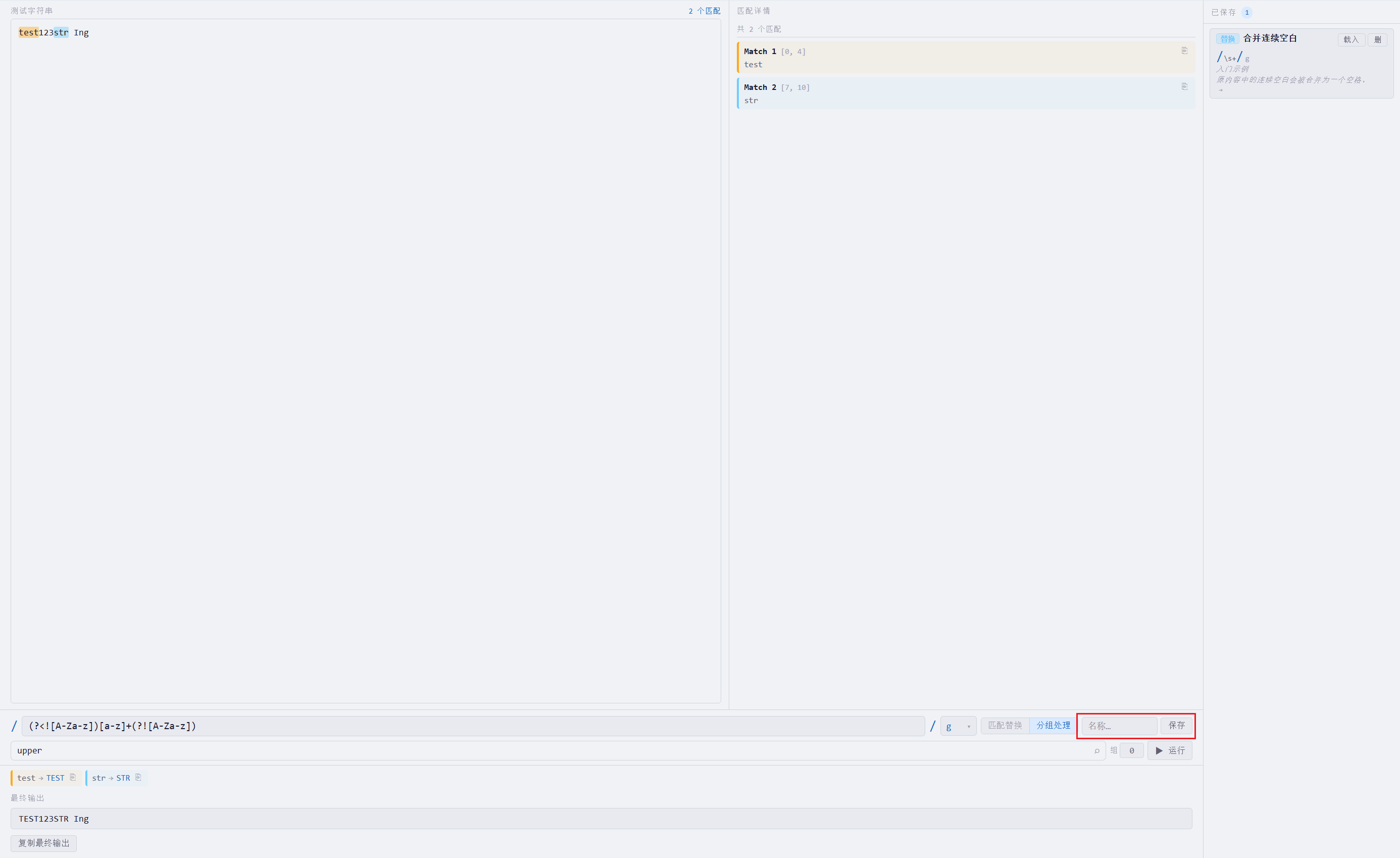
用配方处理捕获组
- 选「分组处理」,从「选择处理流程…」中选择一个允许用于正则分组处理的 CyberChef 配方。
- 在「组」填捕获组编号。
0表示整个匹配,1表示第一组。点击「运行」前,核对右侧每条匹配都有需要的组,避免把完整匹配交给配方。此功能调用 CyberChef Server。 - 查看每项处理前后的值,以及回填到原位置的「最终输出」。如果单项显示错误,先检查该捕获组的内容和配方所需的输入类型。可点击「复制最终输出」保留完整文本。
保存与复用
填写「名称」后点「保存」。保存窗口可选名称、分组和调用位置。右侧「已保存」可「载入」已有配置,或通过「调用设置」到流程库调整。
设置了替换内容的正则可当作替换步骤,关联了配方的正则可当作分组处理步骤,在工作台或快速调用中使用。只有匹配条件的模板仍能从已保存列表打开,也可以在工作台的内联正则步骤里当作素材。需要单独执行时再补全替换内容或配方。