外观
第二章 认识界面与菜单
适用版本:TrafficAnalyzer v1.1.10 +
本章介绍如何找到功能入口、管理标签页、修改配置,以及在不同页面间发送和处理数据。下载安装和初次导入见第一章《开始使用》。
2.1 主界面与标签页
| 界面区域 | 怎么用 |
|---|---|
| 左侧导航 | 点击模块名称打开页面。点击左上角的 TrafficAnalyzer 标志可折叠或展开侧栏 |
| 顶部标签栏 | 点击标签切换页面,左右拖动可调整顺序。标签较多时,可以横向滚动查看。支持多标签的工具可从右侧的「+」新建 |
| 中间操作区 | 显示当前页面的工具栏、列表和编辑区。例如「HTTP流量分析」顶部有「项目管理」「快速导入」和搜索框 |
| 底部状态栏 | 查看 CyberChef Server 的连通状态和 Java 版本,点击相应项可重新检测。右下角版本号打开「关于 TrafficAnalyzer」 |
| 侧栏底部 | 「编辑侧栏」调整入口顺序和显示范围。「亮色模式」或「暗色模式」切换主题。「配置」管理组件路径、网络、日志和作业区 |
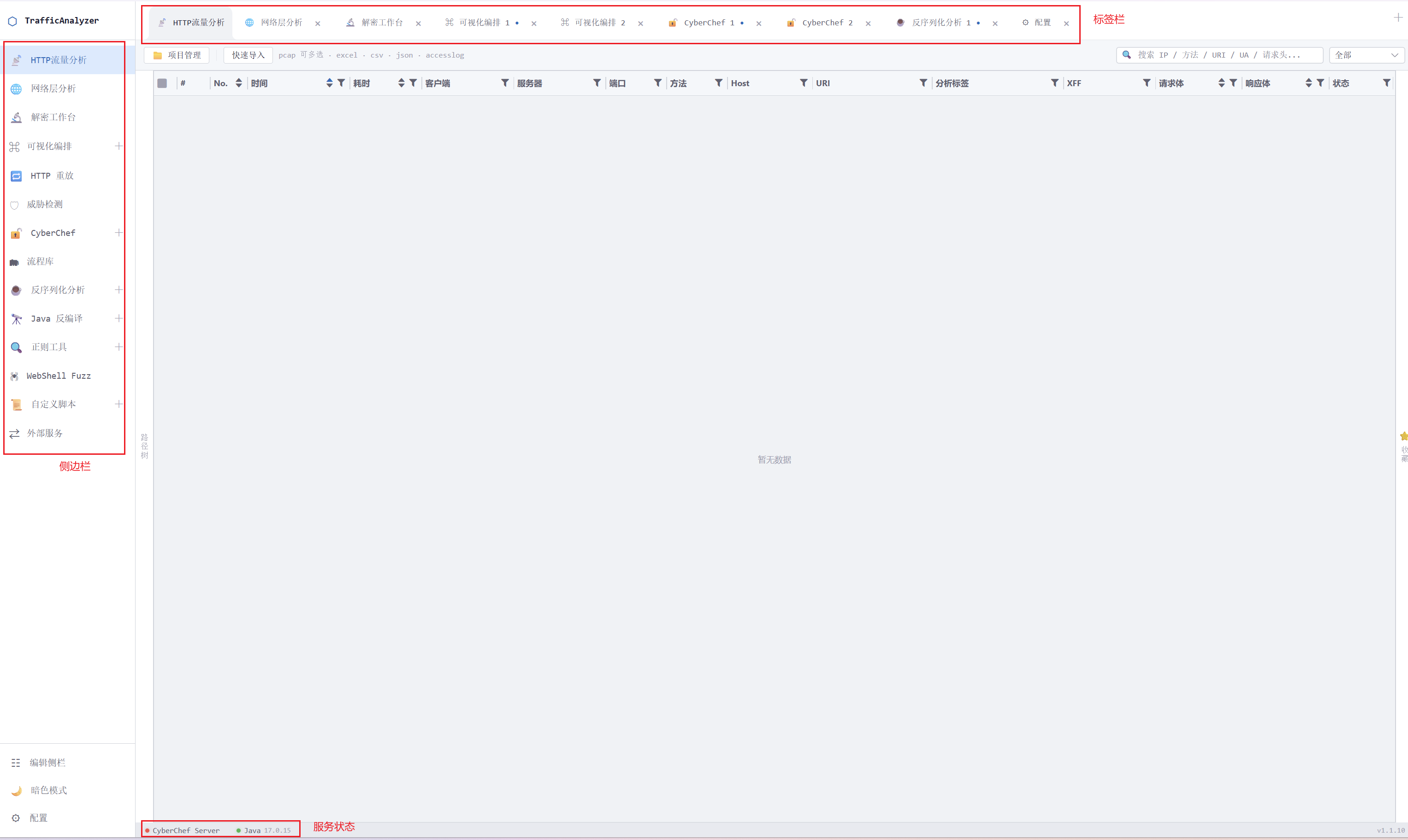
切换、新建与关闭标签
「HTTP流量分析」「解密工作台」「配置」等页面各有一个标签。点击侧栏会回到对应页面。点击这类标签的「×」会收起标签,之后可以从侧栏打开并继续当前操作。「HTTP流量分析」始终保留在标签栏。
CyberChef、可视化编排、反序列化分析、Java 反编译、正则工具和自定义脚本支持同时打开多个标签。各标签有独立的输入或编辑内容,适合在不同标签中分别准备样本。点击侧栏名称会回到该工具最近使用的标签。需要新建时,点击展开的侧栏中工具旁的「+」,或从顶部「+」菜单选择工具。CyberChef 最多打开 3 个,其余工具每类最多 5 个,多标签工具合计最多 20 个。
- 「●」 表示标签含未保存修改或输入。关闭工具标签或向其中发送新数据时,可能出现「保留当前内容」提示。需要保留内容时,点「取消」,保存或复制后再操作。
- 「⟳」 表示标签正在处理,等待处理结束后再关闭或发送新数据。
- 打开已在另一个标签中编辑的同一份源文档时,应用会切换到已有标签。需要保留两个版本时,可以将修改另存为独立资源。
调整侧栏
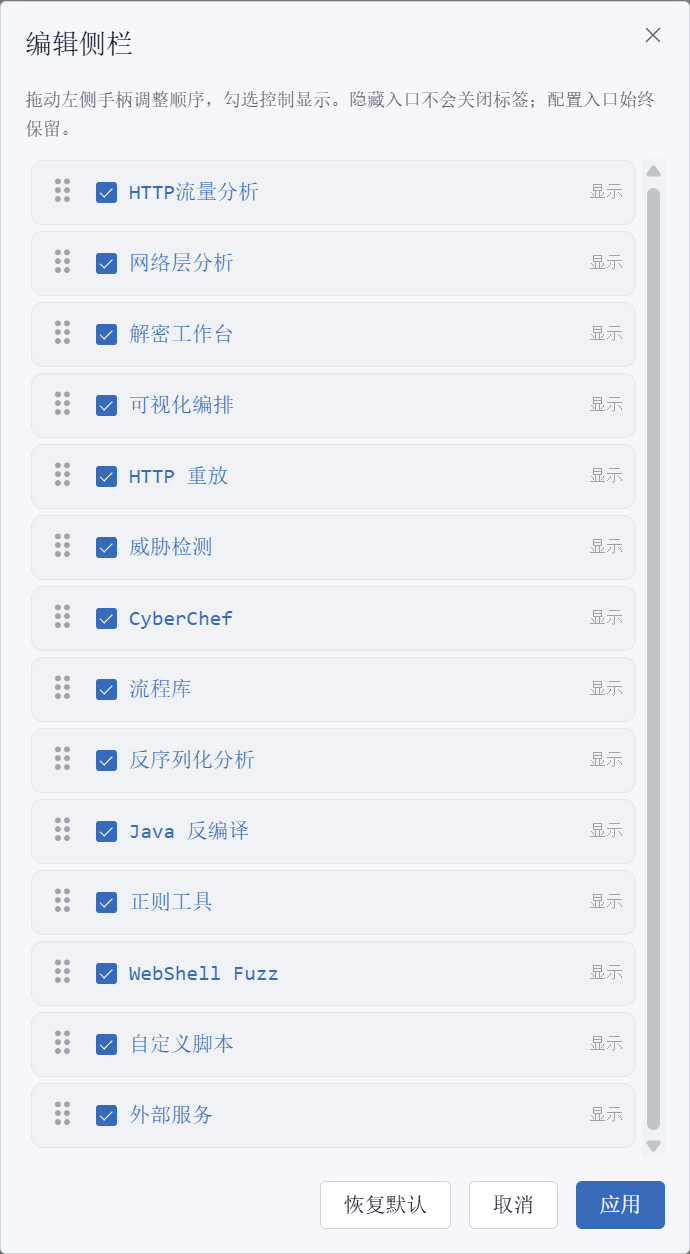
- 点击左下角「编辑侧栏」,拖动条目左侧手柄排序。也可以选中手柄后用
↑或↓移动条目。 - 勾选要显示的模块,点击「应用」。应用会记住侧栏顺序和显示设置。隐藏入口后,已打开的标签仍可在顶部切换。「配置」入口始终保留。
- 想恢复默认顺序和显示范围时,点击「恢复默认」,再点击「应用」。
2.2 菜单入口速查
| 想做什么 | 从哪里进入 |
|---|---|
| 导入抓包或日志,搜索并查看 HTTP 请求与响应 | HTTP流量分析 |
| 从原始 PCAP 查看主机、拓扑、通信对和网络流 | 网络层分析 |
| 对请求、响应或手动输入的内容进行多步处理和批量执行 | 解密工作台 |
| 用节点和连线组合数据处理步骤,或在一个流程中读取 HTTP 事务的多个字段 | 可视化编排 |
| 查看、编辑捕获的 HTTP 请求,或核对测试服务返回的响应 | HTTP 重放 |
| 查看规则命中、行为评分和可疑通信,再回查对应证据 | 威胁检测 |
| 交互式处理单条样本并保存配方(recipe) | CyberChef |
| 查找和管理已保存的资源,设置调用位置、快速调用和快捷键 | 流程库 |
| 检查 Java 序列化数据中的类、对象与字段 | 反序列化分析 |
阅读 Java .class 字节码的反编译结果 | Java 反编译 |
| 验证匹配、捕获组和替换结果,或保存常用正则 | 正则工具 |
| 对捕获的 WebShell 通信样本进行离线分析,检查候选解密结果 | WebShell Fuzz |
| 编写、调试 Go 数据处理脚本和管理可复用函数 | 自定义脚本 |
| 配置已有 HTTP 服务的请求和响应格式,供编排或工作台调用 | 外部服务 |
| 修改路径、网络设置、自动保存间隔或日志选项 | 配置 |
如果侧栏缺少某个模块,先在「编辑侧栏」检查显示设置。多标签工具也可以从顶部「+」菜单打开。
各页面的字段和操作步骤可从第三部分 功能模块直接查阅。
2.3 配置与服务状态
打开「配置」后,可用「浏览」选取文件或目录,也可直接填写路径。编辑后工具栏显示「未保存」,点击「保存配置」才会应用。要撤销本轮未保存的编辑,可点击「重新加载」读取已保存值。
| 配置区 | 字段或选项 | 接收内容和作用 |
|---|---|---|
| 作业区 | 自动保存间隔 | 可选「关闭」或每 1–5 分钟,默认每 3 分钟。关闭自动保存后,仍可在退出时手动保存作业区 |
| 路径与工具 | Tshark 路径 | 选择 tshark.exe 文件,用于解析抓包。发布包的默认路径是 ./lib/tshark/tshark.exe |
| 路径与工具 | CyberChef 目录 | 选择包含 CyberChef*.html 的文件夹。目录变更后内嵌编辑器的本地服务会重启,修改前可先保存当前配方 |
| 路径与工具 | JDK bin 目录 | 选择含 java.exe 的目录。留空时在系统 PATH 中查找,供 Java 反编译使用 |
| 路径与工具 | 项目数据目录 | 选择用于存放和查找项目数据库的可写目录。改动目录时,已有项目文件需要自行迁移 |
| 路径与工具 | 日志目录 | 启用日志文件后使用的目录,默认 ./logs |
| 解析参数 | 批量写入大小 | 填每批提交的记录条数,发布包默认 1000。较大的批次可能加快导入,也会占用更多内存 |
| CyberChef 执行服务(REST API) | REST API 地址 | 填 CyberChef Server 的基础 URL,如 http://localhost:3000。工作台等模块会调用该地址下的 /bake,因此输入框填写到服务基础地址即可 |
| 日志 | 日志级别 | 选择记录的最低级别。Debug 包含详细信息,Info 记录日常运行,Warn 记录警告和错误,Error 仅记录错误 |
| 日志 | 写入日志文件 | 控制是否在日志目录生成按天保存的 app-YYYY-MM-DD.log。需要改变日志写入位置时,可保存配置后重启并检查新目录 |
配置页中的 CyberChef 目录用于打开编辑器,REST API 地址用于调用独立的执行服务。查看地址旁的状态及路由标签,或者点底部「CyberChef Server」重新检测。编辑器能打开但执行服务不可用时,检查服务进程、地址和网络路由。Java 未检测到时,核对 java.exe 所在目录,再点底部「Java」复测。
设置网络与代理
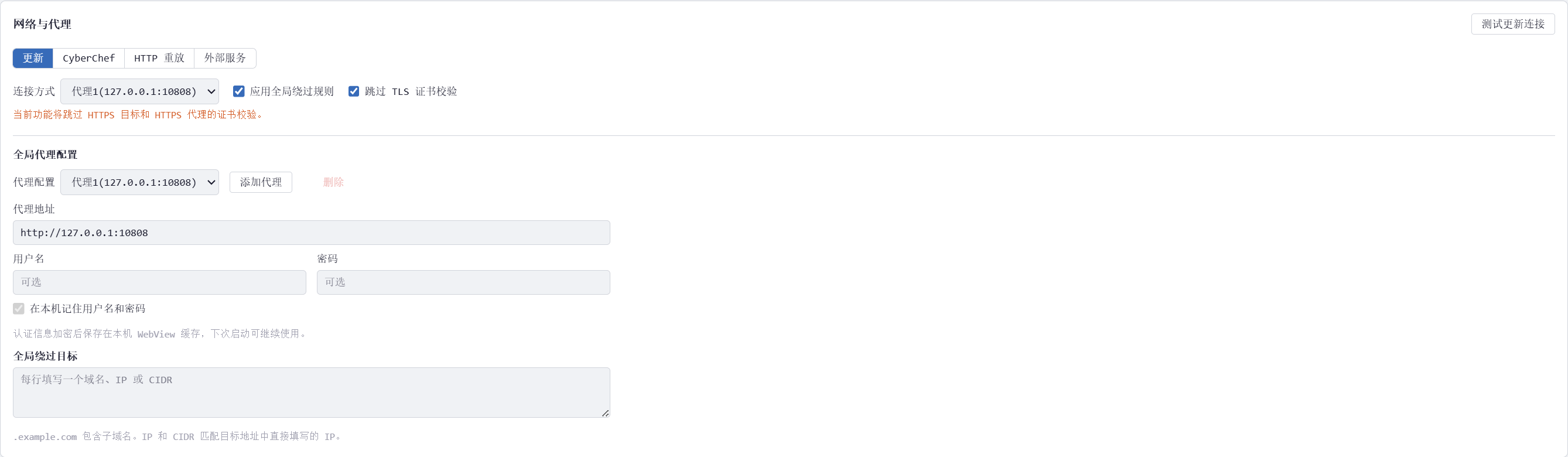
「网络与代理」页签对应不同请求来源。「更新」用于应用内检查与下载版本,「CyberChef」用于执行服务,「HTTP 重放」用于重放请求,「外部服务」用于调用已配置的 HTTP 服务。各页签可单独选择「直连」或一个代理配置。
- 如果需要代理,点「添加代理」。在「代理地址」填协议、主机和端口,例如
http://127.0.0.1:7890。支持http、https和socks5。需要认证时,在「用户名」「密码」中分别填写代理服务提供的凭据。 - 勾选「在本机记住用户名和密码」后,认证信息会加密保存到当前 Windows 用户的 WebView 缓存。取消勾选时,凭据仅供本次运行使用。要删除已经设置的凭据,点击「清除认证」后保存。
- 如果有目标需要直连,在「全局绕过目标」中每行填一条规则。可用域名(如
localhost)、带前导点的域名(如.example.com,包含子域名)、IP(如127.0.0.1)或网段(如192.0.2.0/24)。IP 和网段匹配目标地址中直接填写的 IP。为相应功能勾选「应用全局绕过规则」,匹配的请求会走直连。 - 切换到要配置的功能页签,在「连接方式」中选择刚设置的代理或「直连」。点击「保存配置」,新设置用于之后发起的请求。删除仍在使用的代理前,先将引用它的功能改为其他连接方式。
- 点「测试更新连接」验证应用能否按「更新」页签的设置访问发布服务。CyberChef 则点击底部服务状态检测。若路由标签显示「直连 · 绕过规则」,表示该目标符合绕过规则。
「跳过 TLS 证书校验」控制是否验证 HTTPS 连接对端的证书,默认保持校验开启,特定代理方式导致无法通过证书校验,因此需要关闭该选项才可以正常连接。「HTTP 重放」页签中的开关控制 HTTPS 代理的证书校验,重放请求的目标证书由重放页面的单次选项控制。
2.4 通用操作
从右键菜单发送数据
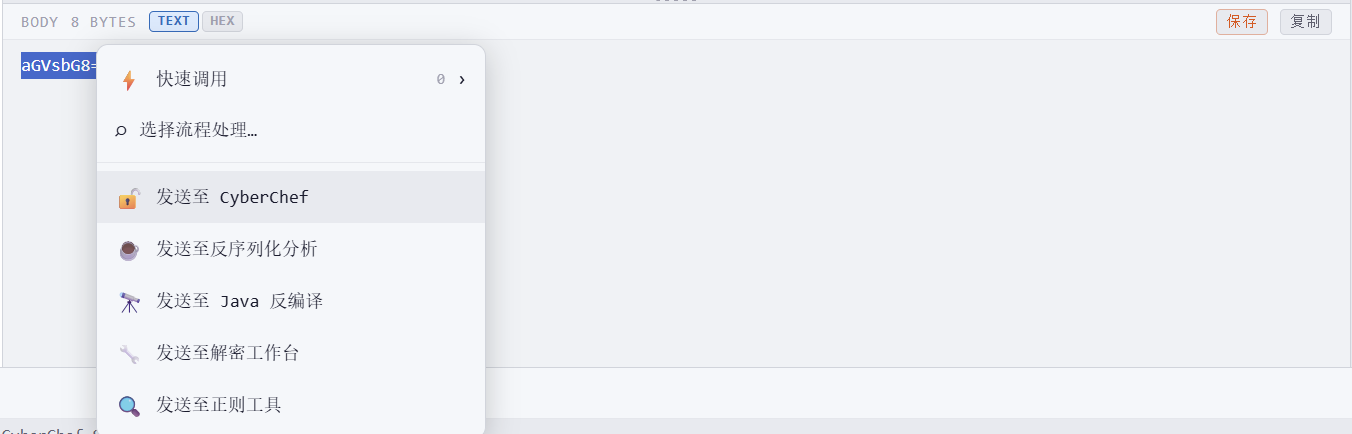
在详情正文或普通输入框里拖动选中文本,点击右键。选择「发送至 CyberChef」「发送至正则工具」等,会把选区文本填入目标模块。要处理原始 Body 或保留请求与响应的配对关系,可使用 HTTP 详情里的发送按钮,见第一章的 HTTP 事务说明。
发送到支持多标签的工具时,尚未打开该工具会自动新建一个标签。只打开了一个空闲标签时通常直接送达,有多个标签或唯一的标签正在处理时会弹出选择框。部分操作也会主动询问接收位置,例如在工作台中把当前流程打开到 CyberChef。选中已有标签或「新建」选项,再点「发送」。出现替换提示时,可取消并保留目标标签中的内容,或重新发送到新标签。
流量表部分单元格还有单独的悬停菜单。「筛选」只保留匹配该值的记录,「排除」剔除匹配项,「复制」将单元格值放进剪贴板。菜单中的按钮取决于该列支持的操作。
对选中文本执行流程
| 右键入口 | 使用方式 |
|---|---|
| 选择流程处理… | 打开完整的流程选择器。搜索框接收流程名称、标签或说明,也可按类型、分组、收藏和最近使用筛选。选中候选后按 Enter 或点击「执行流程」 |
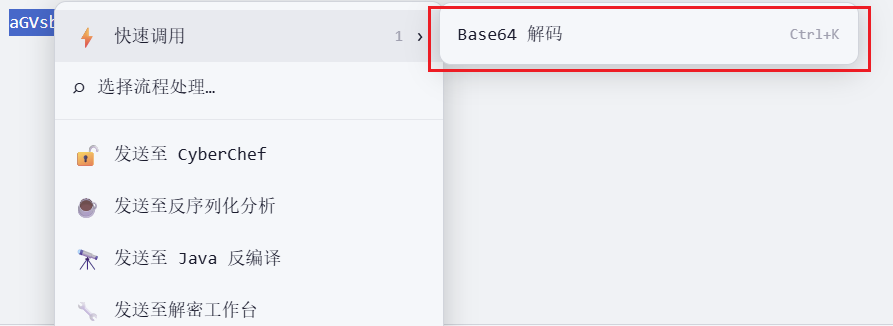
| 快速调用 | 直接列出已设置为快速调用的流程。选中一项,会立即处理当前选区 |
| 发送至… | 将文本交给另一个工具,便于检查输入或继续编辑 |
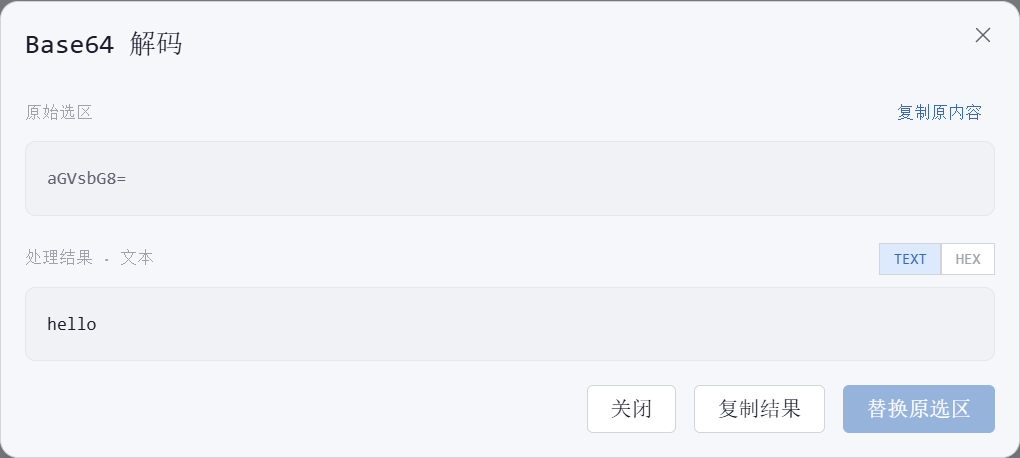
例如,在第一章样例的请求 Body 中选中 aGVsbG8=,右键点击「选择流程处理…」,选「内置编解码」中的「Base64 解码」并执行。
使用默认的「展示结果」时,弹窗会同时显示原始选区和结果 hello。此处的内置 Base64 解码可在本地完成。
要把常用流程加入短菜单,在「流程库」点选该流程,在「调用设置」的「在哪里调用」中勾选「快速调用」,再点「保存设置」。勾选时会一并启用「右键菜单」,只勾选「右键菜单」时,可以通过「选择流程处理…」找到该流程。收藏主要用于筛选常用流程,快捷子菜单取决于「快速调用」设置和输入是否适用。
设置快捷键和结果动作
- 在「流程库」选中流程,勾选「右键菜单」。
- 点击「选中文本快捷调用」下的录入框,直接按要绑定的组合键。应用会检查组合键是否被保留或与其他流程冲突。点「清除」可解除绑定。
- 在「调用后如何处理」选择结果动作并点击「保存设置」。回到支持选区操作的页面,选中文本后按组合键即可调用。
| 结果动作 | 执行后会发生什么 |
|---|---|
| 展示结果 | 打开结果弹窗,对照原始选区与输出,可切换 TEXT/HEX 或点击「复制结果」 |
| 复制结果 | 将结果复制到剪贴板。二进制结果以 HEX 文本复制 |
| 替换选区(可编辑区域) | 将文本结果写回原选区,可用 Ctrl+Z 撤销。只读区域、二进制结果或已变化的选区会保留为预览 |
快捷键在 TrafficAnalyzer 的主界面有文本选区时生效,内嵌 CyberChef 编辑器中的文本选区暂不支持这类快捷键。快速处理使用已保存的参数默认值。若流程需要完整 HTTP 事务,请从详情发送事务,再在工作台或可视化编排中调用。
检查版本与更新
- 点击右下角版本号,打开「关于 TrafficAnalyzer」,查看当前版本和发布仓库。点击「检查更新」后,应用才会向 GitHub 查询版本。
- 有兼容的更新包时,点击「下载更新」,等下载和验证结束后点「重启安装」。出现退出对话框时,可以选择保存作业区。编排和脚本中尚未保存的修改要先在各自页面保存。
- 需要手动获取更新包时,点击「前往下载」,从打开的发布页选择对应附件。检查失败时,可先在「配置」→「网络与代理」测试更新连接。