外观
第一章 开始使用
本章介绍安装和首次配置,解释流量表中的 HTTP 事务,并带你从一条 JSON 日志完成导入、查看详情和发送数据。本文档基础版本适用版本为 v1.1.10 ,后续版本与本文档存在的差异性内容会及时调整和补充。
1.1 安装与首次配置
在 Windows 10/11 x64 上,从 GitHub Releases 找到最新版本,下载 TrafficAnalyzer-windows-amd64.zip。将 ZIP 完整解压到当前用户可写的目录,再运行 TrafficAnalyzer.exe。保留程序旁的 lib/ 和 config/ 目录。界面无法启动或启动后空白时,先检查是否安装了 Microsoft Edge WebView2 Runtime。
使用1.1.9版本起的用户可从右下角版本号进入「关于 TrafficAnalyzer」检查更新。受支持的应用内升级会保留已有项目、配置、日志和用户提供的 GeoIP 数据库。预置流程文件仅在对应文件缺失时补入,因此升级不会覆盖已有流程库。
检查要用的组件
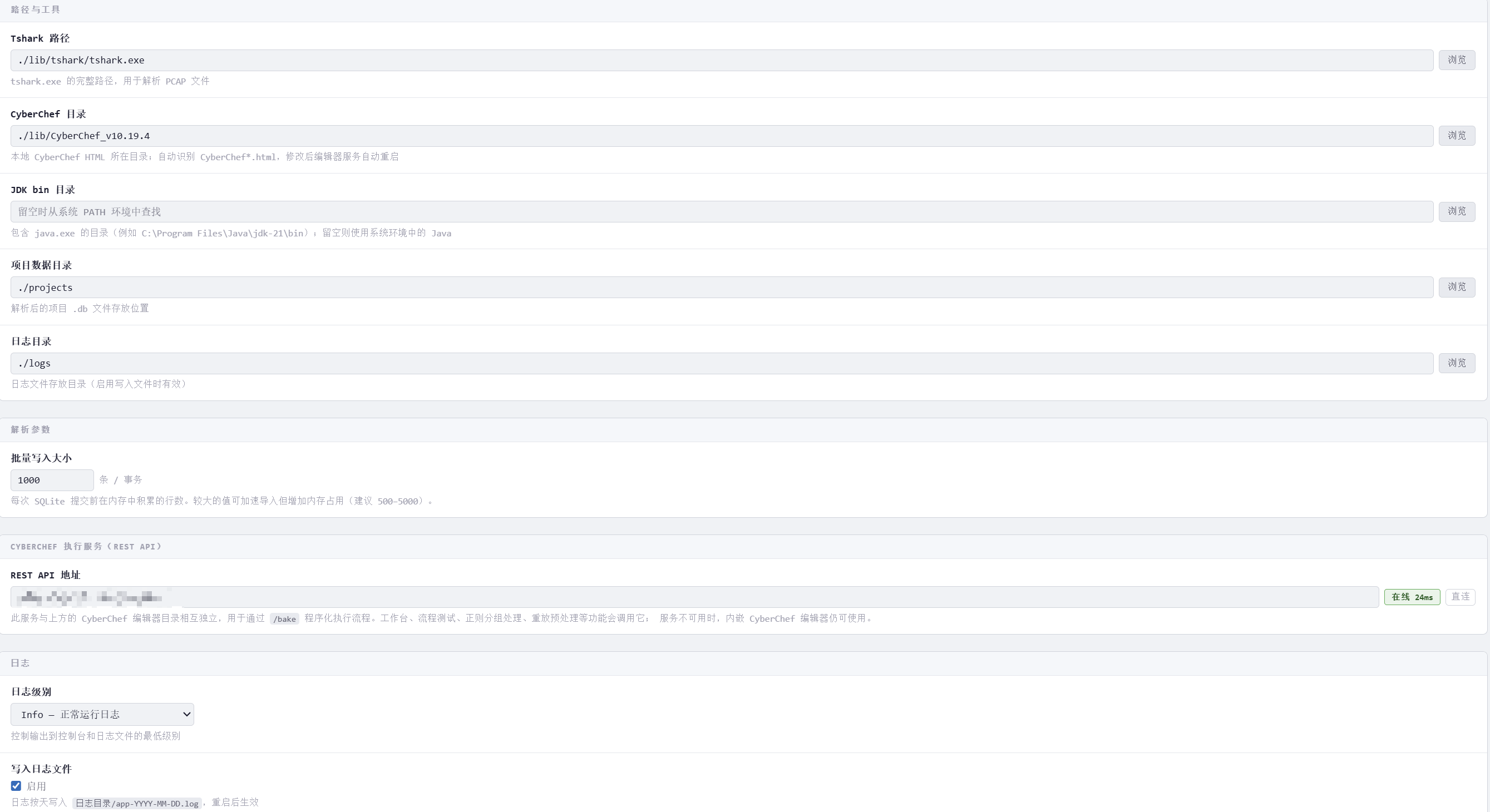
正常解压后即可使用发布包自带的组件。用 PCAP 开始分析时,先确认 tshark 路径。用本章的 JSON 日志熟悉使用时,只需要能打开程序。如要完成最后一步的解码,再确认内嵌 CyberChef 页面可用。
| 组件或配置项 | 接收什么 | 用途 |
|---|---|---|
| Tshark 路径 | tshark.exe 文件。发布包默认是 ./lib/tshark/tshark.exe | 从 PCAP、PCAPNG 等抓包提取 HTTP 流量和网络层数据 |
| CyberChef 目录 | 存放 CyberChef*.html 的文件夹。发布包默认是 ./lib/CyberChef_v10.19.4 | 打开应用内的 CyberChef 编辑器,交互式查看和处理数据 |
| REST API 地址 | 运行中的 CyberChef Server 的基础 URL,默认 http://localhost:3000。填写服务地址即可,应用会调用其 /bake 接口 | 让工作台、正则分组处理、Java 工具的预处理等功能执行 CyberChef 配方 |
| JDK bin 目录 | 含有 java.exe 的目录,例如 C:\Program Files\Java\jdk-21\bin。留空时通过系统 PATH 查找 Java | Java 反编译借助发布包中的 CFR 读取 .class 文件 |
| 项目数据目录 | 用于存放项目数据库的可写文件夹,默认 ./projects | 新建项目,以及在「项目管理」中查找已有项目 |
| OWASP CRS | 发布包自带的规则目录,如 ./lib/coreruleset-4.24.1/rules | 启用 CRS 规则时供威胁检测使用 |
| GeoLite2 City | 自行提供的 .mmdb 文件,默认读取 ./lib/geolite2city.mmdb | 显示 IP 的地理位置信息,可按需补充 |
在左下角打开「配置」。路径输入框旁可用「浏览」选择文件或目录,修改后点击「保存配置」。CRS 和 GeoIP 默认从发布包配置指定的路径读取。GeoIP 文件放在默认位置即可使用。
点击底部状态栏中的 CyberChef 服务或 Java 状态可重新检测。如果检测CyberChef Server处于不可用状态,请检查 CyberChef Server 是否已单独启动、 URL 配置是否正确,特殊网络环境下可通过配置代理访问。
1.2 理解基本概念
项目、数据来源与原始文件
项目是一次分析使用的本地数据库。数据来源是导入项目的某一份文件,例如一个 PCAP 或一份 JSON 日志。同一项目可以容纳多个来源,来源列表可在「项目管理」中查看。
项目保存从原始文件提取的记录和分析结果。导入 PCAP 后,请尽量在原来的位置保留该抓包文件,后续的网络层分析、补充 HTTPS 密钥都可能需要重新读取它。Excel、CSV、JSON 和访问日志(accesslog)能提供的信息取决于原文件中的字段。日志只记录方法、路径和状态码时,仍然可以筛选请求和查看状态分布,但缺失的正文无法从日志恢复。
HTTP 请求、响应与事务
客户端发出的消息叫请求(REQ),服务端返回的消息叫响应(RESP)。HTTP 事务代指流量表里的某一个HTTP请求的请求和响应整体。一条事务可以对应原始抓包里的多个帧,日志也可以用一行记录描述一个事务。
| 事务筛选项 | 表示什么 |
|---|---|
| 仅完整 | 有请求和配对响应。可分别查看两侧实际记录到的字段 |
| 无响应 | 有请求,当前数据中没有配对响应。抓包未覆盖响应、日志缺少响应字段等情况都可能出现 |
| 孤儿响应 | 有响应,当前数据中没有对应请求,如抓包从响应阶段才开始 |
| WebSocket | 查看识别出的 WebSocket 数据 |
Headers 是报文头部,描述内容类型、Cookie 等元数据。Body 是报文正文,可以是 JSON、普通文本或二进制文件等。请求还有方法和 URI,响应还有状态码。例如 POST /api/message 是请求方法和路径,200 是响应状态码。
可以根据需求选择发往不同的模块不同的内容,例如只想处理正文时,在详情的请求侧或响应侧选择「→ 工作台」→「发送 Body」;需要把两侧的字段和配对关系同时交给工作台和可视化编排时,可以选择「发送完整 HTTP 事务」。
文本、字节与编码
| 名称 | 怎么理解 |
|---|---|
| TEXT | 文本视图,便于阅读。对于二进制,预览里可能出现不可见字符的占位符 |
| HEX | 用十六进制表示每个字节。比如 68 65 6c 6c 6f 对应文本 hello 的字节 |
| Base64 | 将字节表示为文本的一种编码,例如 aGVsbG8= 解码后得到 hello |
详情的 TEXT/HEX 切换只改变显示。「发送 Body」和 Body 区域的「保存」会保留实际字节。从界面选中文字再右键发送,传递的是选中的文本。把 aGVsbG8= 粘贴进普通文本输入框后,先按字符处理,执行 Base64 解码后才得到 hello。需要粘贴 Hex 字符串作为字节时,使用支持 Hex 输入的模式,或先用对应的解码操作转换。
配方、脚本、编排和工作台
| 名称 | 解决什么问题 |
|---|---|
| CyberChef 配方(Recipe) | 把 Base64 解码、解压等操作排成固定顺序,可保存后复用 |
| Go 脚本 | 对内置操作难以表达的数据处理逻辑编写代码,并在运行时传入所需参数 |
| 可视化编排(Flow) | 用节点和连线组合处理步骤,可按需要接收文本、字节或完整 HTTP 事务 |
| 外部 HTTP 服务 | 配置一个已有服务的 URL、请求参数和响应格式。运行时会把配置指定的输入发送到该地址,并将响应交给后续步骤 |
| 工作台处理流程(Pipeline) | 把配方、脚本、Flow 等组织成按顺序执行的步骤,对队列中的输入逐条处理。请求和响应可分别配置 |
| 流程库 | 集中查找和管理已保存的资源,设置它可以在哪些模块被选用 |
全新安装可在「流程库」中找到 Base64、URL、Hex 等常用编解码配方(recipes),以及 Go、正则和可视化编排示例。有现成配方时,可以先在 CyberChef 用单条输入验证,再将配方用于工作台。
项目保存与作业区恢复
项目保存已导入的数据和分析结果。各编辑器的「保存」会把配方、脚本、编排等保存为可复用资源。作业区记录上次工作进行到哪里,例如打开的项目、标签和当前页面,以及受支持的编辑内容。v1.1.10 可恢复 CyberChef 文本草稿、解密工作台队列和 HTTP 重放草稿及记录。
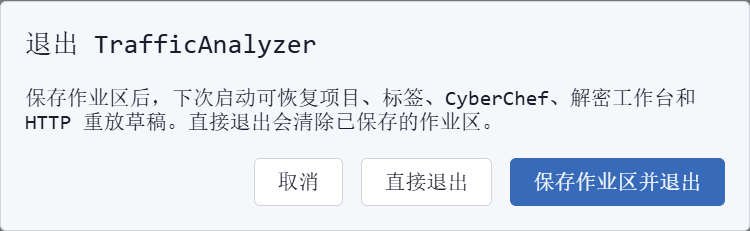
- 关闭程序时,可选择「保存作业区并退出」,下次由首个主窗口恢复。选择「直接退出」会清除已保存的作业区。
- 「配置」→「作业区」的「自动保存间隔」默认是每 3 分钟。可选择 1–5 分钟或关闭。意外退出时,以最近一次成功保存为准。
- 作业区在本机加密保存,绑定当前 Windows 用户。Go 脚本、可视化编排等编辑器中尚未保存的修改,退出前需要在各自页面单独保存。
1.3 完成第一次分析
选择导入文件
进入左侧「HTTP流量分析」,点击顶部「快速导入」。若出现「导入方式」,可以选择「新建独立项目」或「合并到当前项目」。在「项目管理」里对已经打开的项目点击「+ 导入」,会向该项目添加来源。
| 手上的文件 | 导入时要确认什么 |
|---|---|
抓包文件(.pcap、.pcapng、.cap) | 会调用 tshark 解析,可同时选择多份抓包。提示「发现已有分析项目」时,选「使用已有数据」可继续已有分析。「重新导入」会重新解析并可能替换旧结果,有需保留的分析结果时优先复用 |
Excel / CSV(.xlsx、.csv) | 一行对应一条 HTTP 记录。按预览把原表的列对应到系统字段,例如把 client_ip 映射到「来源 IP」。若手动选择格式时出现「CSV 分隔符」,选择文件实际使用的列分隔字符,例如逗号或制表符 |
JSON 日志(.json、.jsonl、.ndjson) | 支持 UTF-8 的单个对象、对象数组和每行一个对象的 JSON。字段选择框可搜索或填写路径,例如 /request/method 对应 request 对象中的 method。预览未列出所需字段时,可手动输入路径或点击「全量扫描字段」 |
| 访问日志 | 在下拉框选择与文件相符的日志格式,例如 Nginx Combined。自定义「格式字符串」接收日志模板,如 $remote_addr [$time_local] "$request" $status $body_bytes_sent。根据解析预览核对字段与成功行数后再导入 |
导入表格或日志前,优先核对时间、来源 IP、方法、路径、状态码和两侧的 Body。时间戳可用 ISO 8601,例如 2026-11-19T09:30:00+08:00。路径字段可填 /api/message,完整 URL 则可以是 http://lab.example/api/message。状态码填 200 这样的数字。不存在的字段保持未映射即可。
如果抓包里有 HTTPS
TLS 是 HTTPS 用来保护传输的协议。v1.1.10 导入抓包后可能显示「TLS 待查看」,也可从「项目管理」点开对应 PCAP 来源的 TLS 状态,进入「HTTPS 解密」。SNI 是握手中可见的主机名线索,ALPN 用来识别协商的应用协议。协议版本和加密套件则帮助判断适用的密钥类型。
| 界面操作 | 选择什么文件 |
|---|---|
| 选择密钥日志(可多选) | 与这份抓包中的连接对应的 TLS 会话密钥日志。TLS 1.3 和采用 ECDHE/DHE 的会话需要对应的会话密钥 |
| 选择 RSA 私钥(可多选) | 仅在界面提示存在符合条件的旧式静态 RSA 握手时可用。选择与目标服务器匹配的未加密 PEM 格式 RSA 私钥 |
可以先查看已导入的流量,再为同一来源补充密钥。应用会从原始抓包添加新恢复的 HTTP 报文,保留之前已恢复的结果。覆盖统计按连接计数,同一连接可能包含多条报文。v1.1.10 的明文导入适用于可解析的 HTTP/1.x,暂不支持从 HTTP/2 或 HTTP/3 恢复 HTTP 记录。
导入一条日志并查看详情
将下面一行保存为 UTF-8 的
first-import.jsonl。这是合成的日志记录,可以用其中的路径找到这条事务。json{"timestamp":"2026-11-19T09:30:00+08:00","src_ip":"192.0.2.10","dst_ip":"192.0.2.20","method":"POST","host":"lab.example","uri":"/api/message","status_code":200,"req_body":"aGVsbG8=","resp_body":"ok"}在「HTTP流量分析」点击「快速导入」,选择该文件。若正在打开其他项目,在「导入方式」中选择「新建独立项目」。当导入的是非pcap等原始流量数据来源时,需要添加字段映射,在「导入 JSON 日志」窗口核对自动识别的字段,尤其是以下几项。需要修正时,在右侧选择或输入对应路径,再点「开始导入」。
系统字段 对应字段路径 请求方法 /methodURI 路径 /uri响应状态码 /status_code请求体 /req_body响应体 /resp_body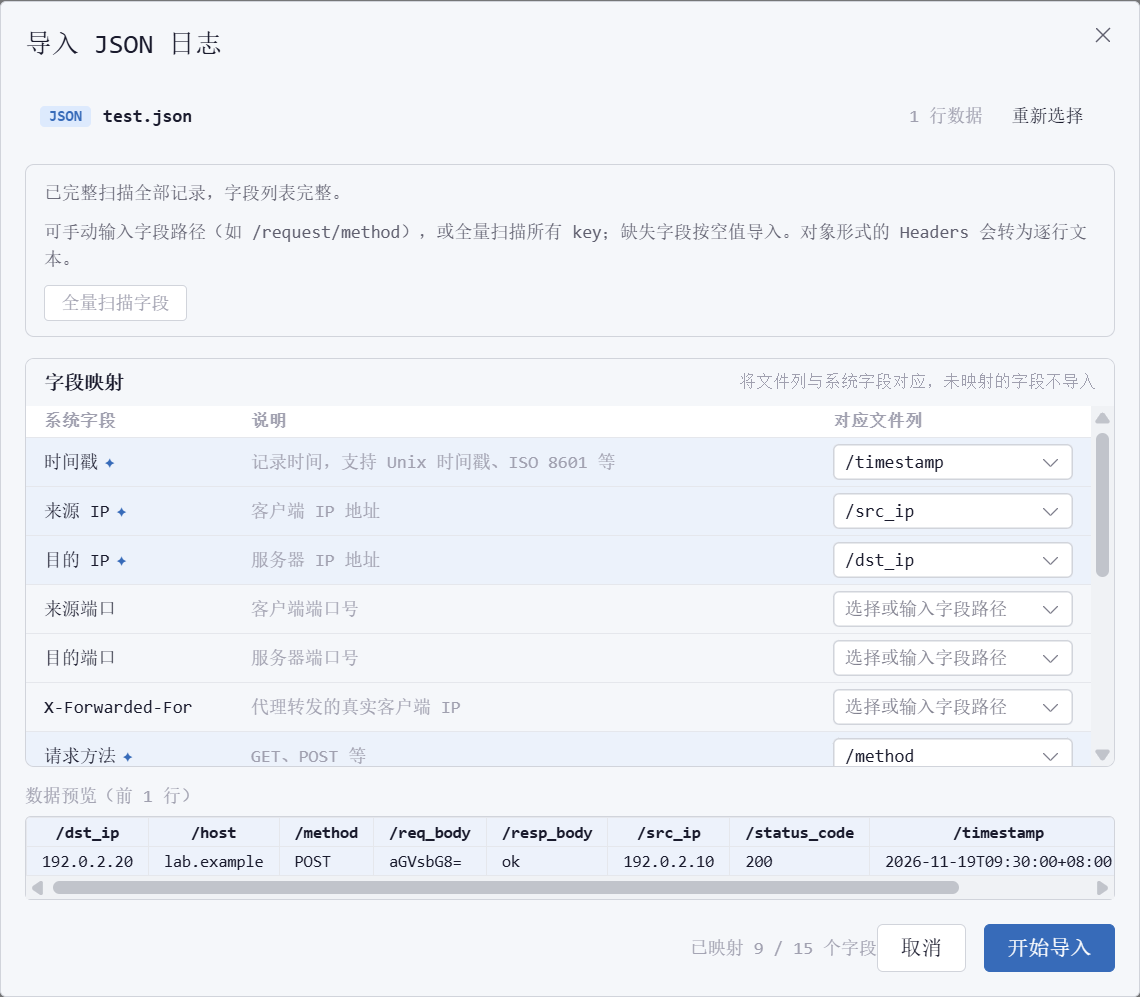
在流量表右上角的搜索框输入
/api/message。搜索框可以填写 IP、方法、URI 等文本关键词。点击表格中的POST /api/message,详情左侧 REQ 的 Body 应是aGVsbG8=,右侧 RESP 的状态码应是200,Body 应是ok。正文显示为 HEX 时切回 TEXT。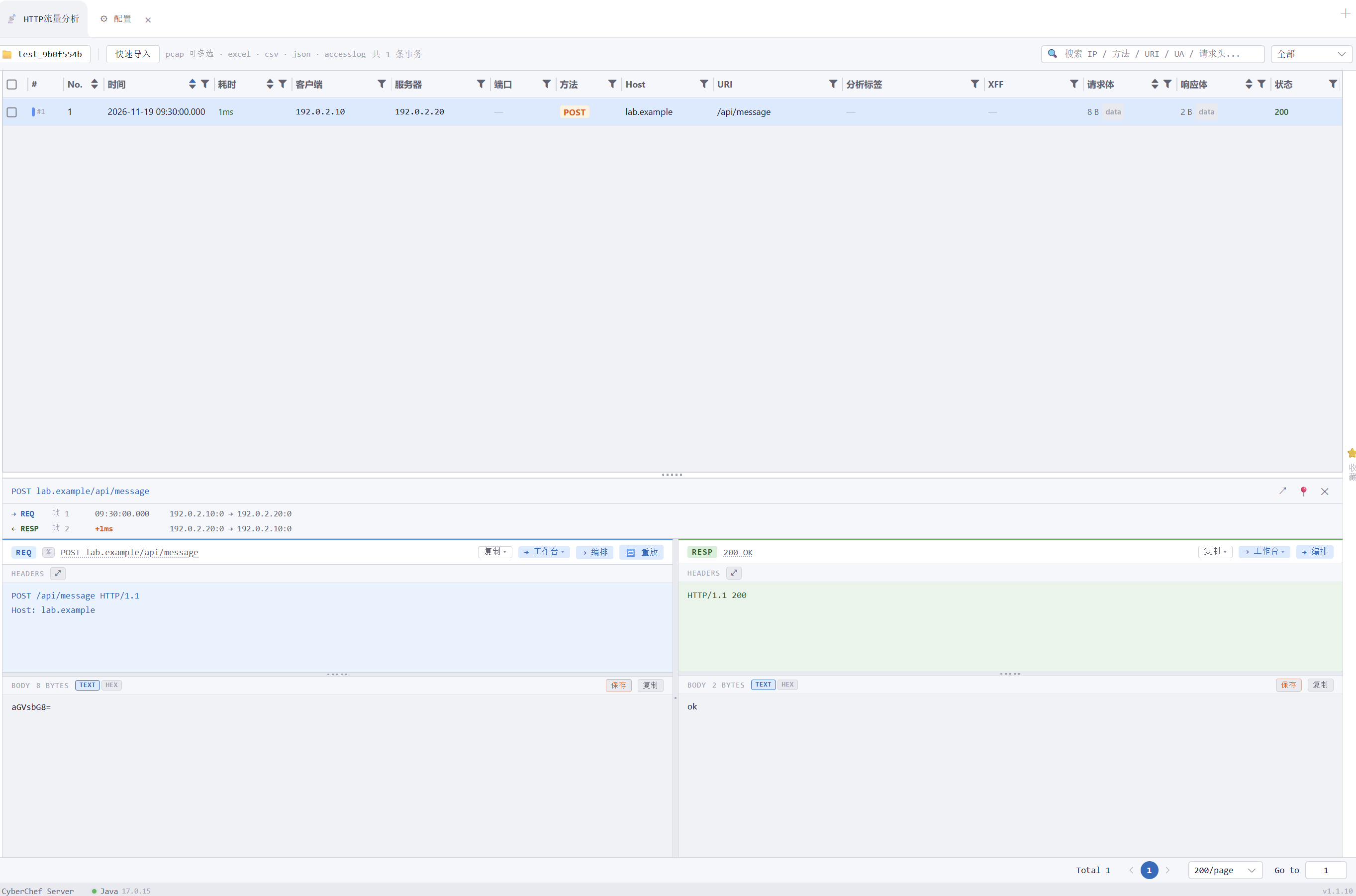
在请求 Body 中选中
aGVsbG8=,右键点击「发送至 CyberChef」。如果打开了多个 CyberChef 标签,选择要接收数据的标签。输入应出现在 CyberChef 的 Input 区。若顶部「流程」中已有「入门示例/Base64 解码(CyberChef)」,选择它并点击「应用」。也可在 Operations 中搜索
From Base64,拖入 Recipe 区。Output 应显示hello。本次运行发生在内嵌 CyberChef 编辑器中。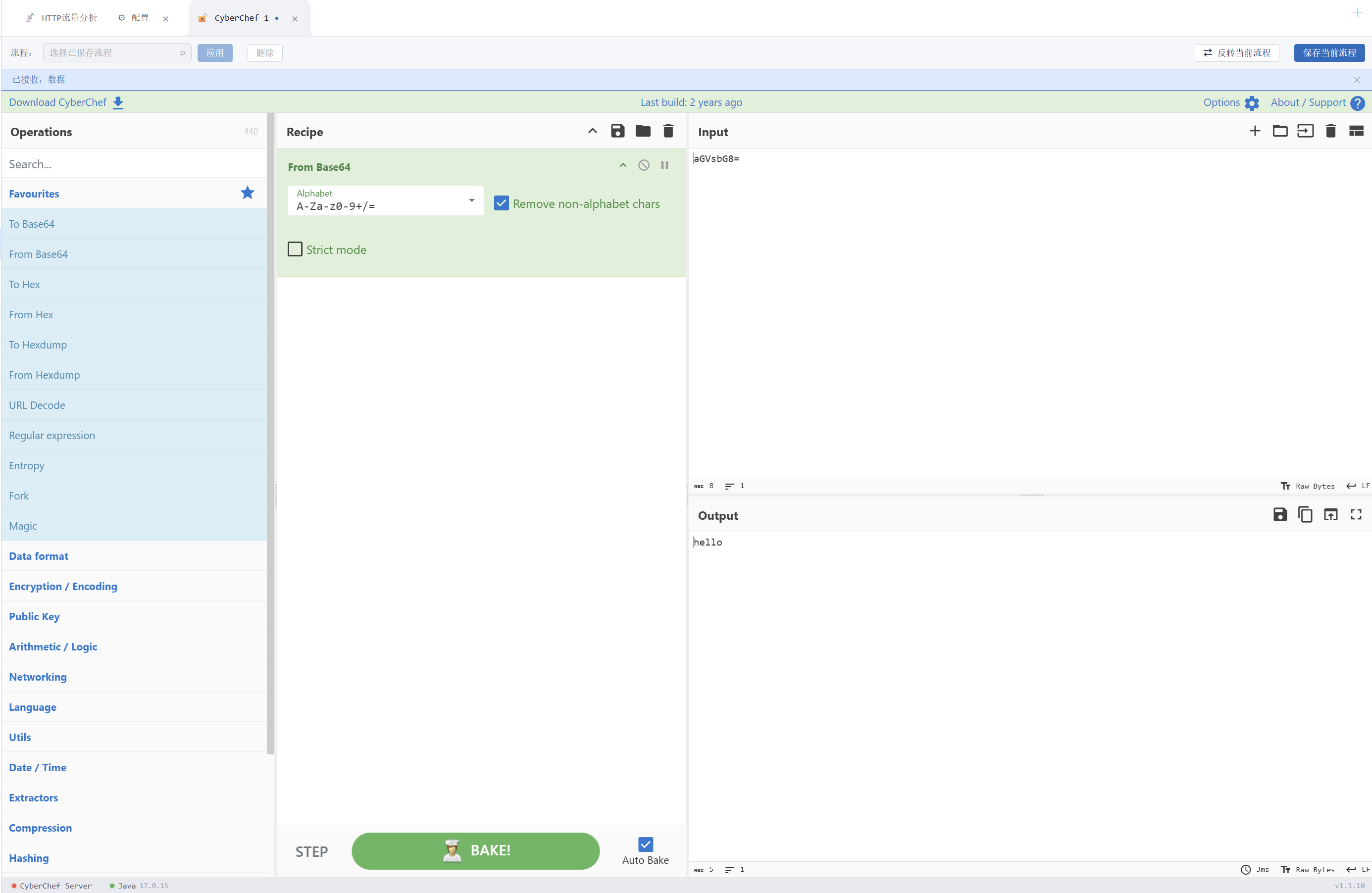
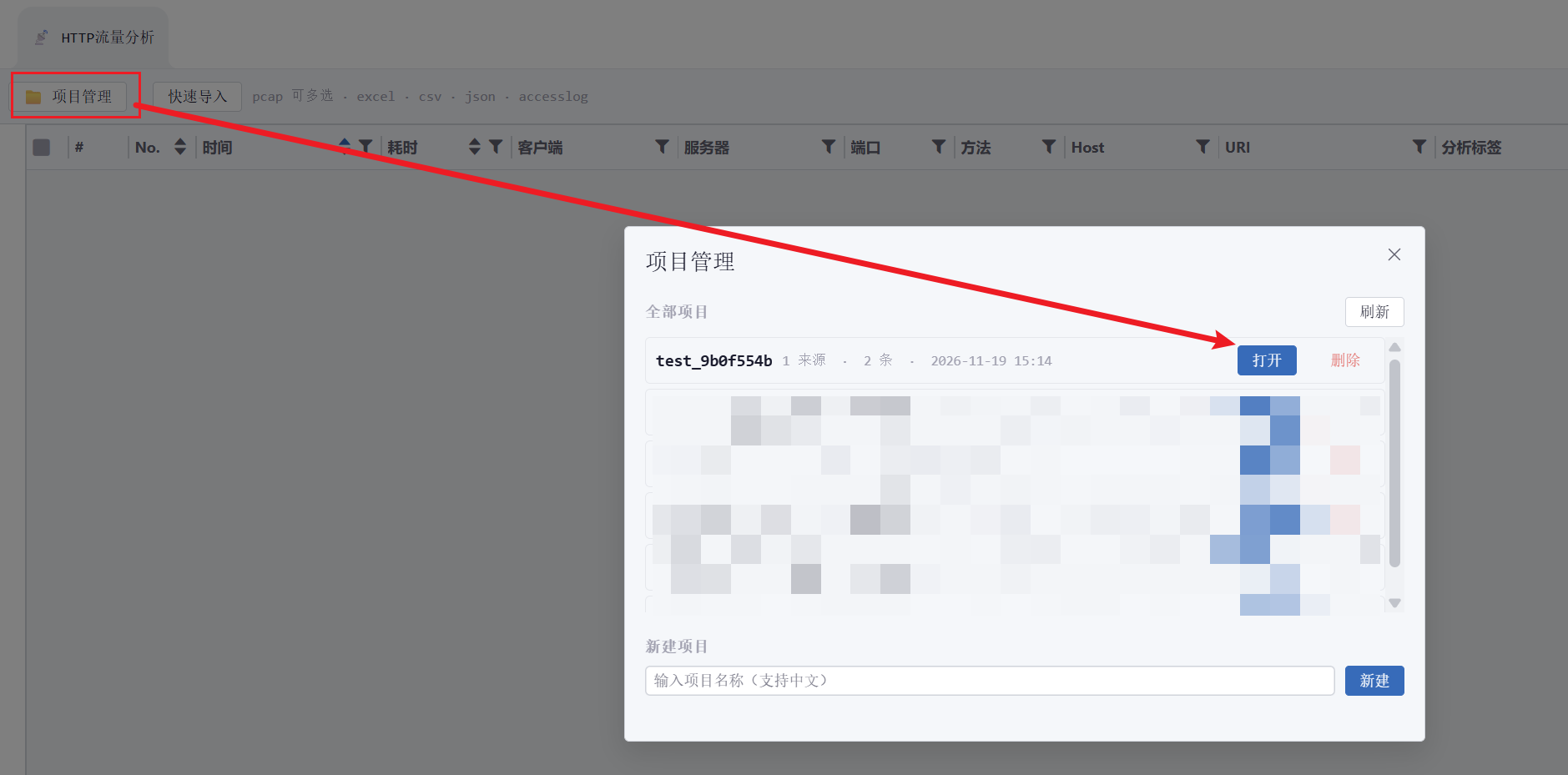
导入的事务可通过「项目管理」再次打开。
在 CyberChef 看到的输出属于当前编辑器内容,如果希望下次直接调用当前调用的 Recipe,可点「保存当前流程」。关闭程序时如需保留编辑位置和受支持的草稿,选择「保存作业区并退出」。